구글 포토 용량이 꽉 찼다고 추억을 지울 필요는 없습니다. 백업 화질을 저장용량 절약으로 바꾸고, 이미 올라간 사진은 웹 설정의 저장용량 회수로 일괄 변환하면 사진 한 장 안 지우고도 15GB 안에서 다시 여유가 생겨요. 여기에 관리 도구로 스크린샷과 대용량 동영상만 골라내면 사실상 정리 끝입니다. 순서대로 따라 해보세요.
저는 저장용량이 90%를 넘었다는 알림을 받고 나서 이 방법들을 찾기 시작했어요. 처음엔 오래된 사진부터 지우려고 앨범을 열었는데, 몇 년 전 여행 사진 앞에서 손가락이 안 움직이더라고요. 지우는 건 마지막 수단이고, 그 전에 할 수 있는 게 생각보다 많았습니다.
용량이 어디서 새는지 먼저 확인해요
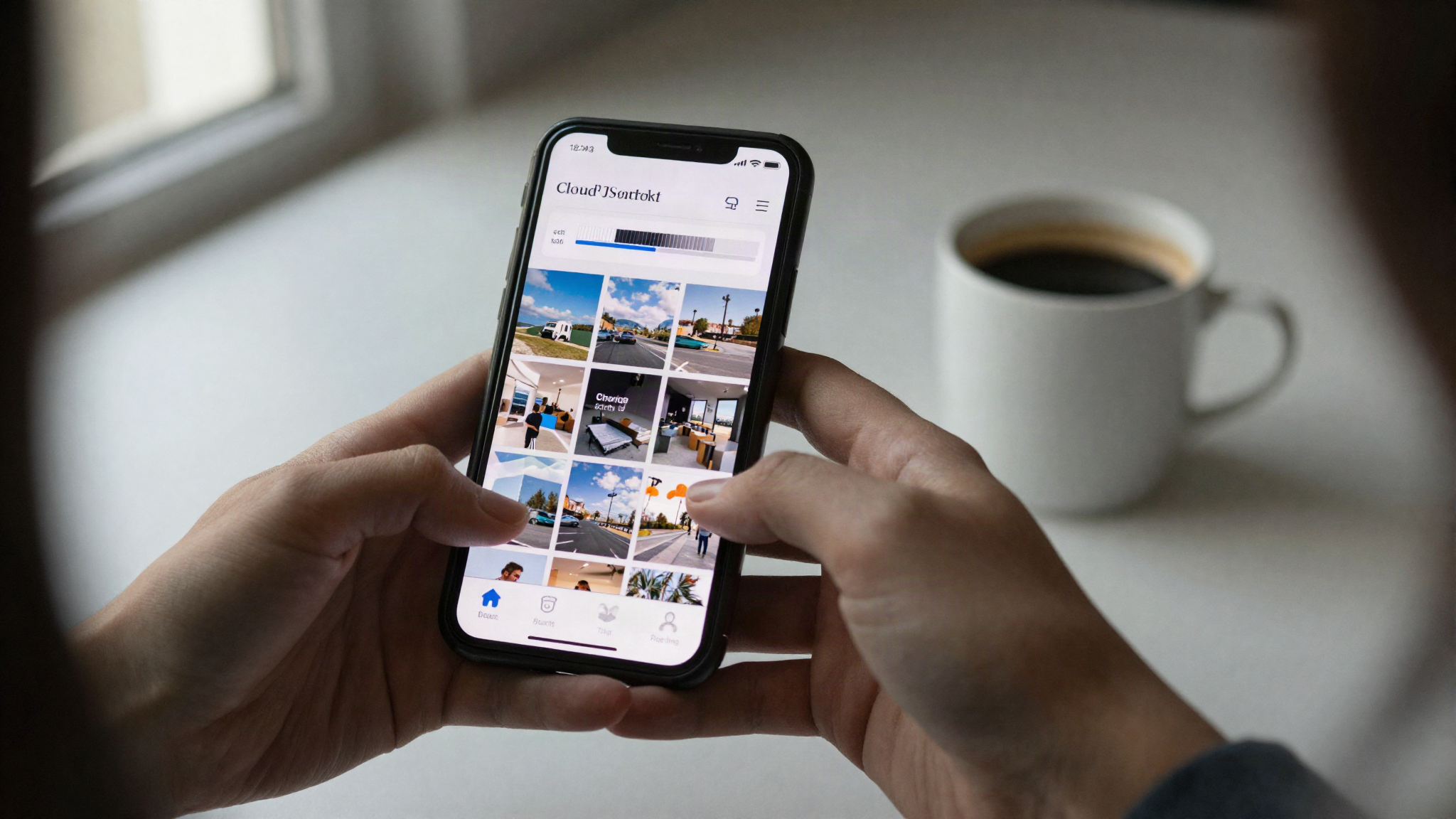
구글이 무료로 주는 15GB는 포토 전용이 아니라 지메일, 드라이브, 포토가 나눠 쓰는 공용 창고입니다. 그래서 정리 전에 뭐가 얼마나 차지하는지부터 봐야 해요. 브라우저에서 one.google.com/storage 에 접속하면 서비스별 사용량이 막대그래프로 나옵니다.
제 계정은 포토가 압도적 1위였고, 그다음이 몇 년 묵은 지메일 첨부파일이었어요. 대부분 비슷할 겁니다. 사진과 동영상, 특히 동영상이 용량 먹는 주범이에요. 포토가 1위라면 이 글의 방법이 그대로 통합니다.
원본 화질과 저장용량 절약, 차이가 생각보다 작아요
구글 포토의 백업 화질은 크게 두 가지입니다. 원본 화질은 찍은 그대로 올라가고, 저장용량 절약은 사진을 최대 16MP로, 동영상을 최대 1080p로 줄여서 올립니다. 구글 공식 안내 기준으로 16MP 사진은 61×40cm 크기까지 좋은 품질로 인화할 수 있는 수준이에요. 폰 화면으로 보고 SNS에 올리는 용도라면 차이를 체감하기 어렵습니다.
| 구분 | 원본 화질 | 저장용량 절약 |
|---|---|---|
| 사진 | 촬영 해상도 그대로 | 16MP 초과 시 16MP로 축소 |
| 동영상 | 촬영 화질 그대로 | 1080p 초과 시 1080p로 축소 |
| 어울리는 사람 | 4K 영상 편집·대형 인화가 필요한 분 | 폰 감상·SNS·일반 인화가 대부분인 분 |
화질별 조건의 세부 기준은 구글 포토 고객센터 공식 안내에서 확인할 수 있어요. 다만 4K 영상을 편집용으로 쓰는 분이라면 절약 화질 변환은 신중해야 합니다. 이런 파일만 외장하드나 PC에 따로 빼두고 나머지를 변환하는 게 현실적인 절충안이에요.
1단계, 새로 올라갈 사진부터 절약 화질로 바꿔요
포토 앱에서 프로필 사진 → 포토 설정 → 백업 → 백업 화질로 들어가 저장용량 절약을 선택하면 됩니다. 앱 버전에 따라 메뉴 이름이 조금 다를 수 있어요. 이건 앞으로 백업될 사진에만 적용되는 설정이라, 오늘부터 쌓이는 속도를 늦추는 역할을 합니다.
2단계, 이미 올라간 사진은 저장용량 회수로 한 번에
진짜 용량을 되찾아주는 건 이 단계예요. PC나 모바일 브라우저에서 photos.google.com 에 로그인한 뒤 설정 → 저장용량 회수로 들어가면, 이미 원본 화질로 백업해 둔 사진과 동영상을 저장용량 절약 화질로 일괄 변환할 수 있습니다. 원본 백업이 많던 계정일수록 돌아오는 용량이 커요.
단, 주의사항이 하나 있습니다. 이 변환은 되돌릴 수 없어요. 변환하면 원본 화질 버전은 사라집니다. 그래서 실행 전에 꼭 원본으로 남겨야 할 사진, 예를 들어 인화 예정인 가족사진이나 4K 영상만 먼저 다운로드해 두고 변환을 누르는 순서를 추천해요.
그리고 반전 하나. 2021년 6월 1일 이전에 고화질(현재의 저장용량 절약) 옵션으로 백업한 사진은 애초에 용량 계산에 포함되지 않습니다. 무제한 무료 백업 시절의 사진들이라 그래요. 오래된 사진 지우느라 고생할 필요가 없었던 겁니다. 용량을 차지하는 건 그 이후에 쌓인 사진들이에요.
3단계, 관리 도구로 진짜 쓰레기만 골라내요
여기까지 하고도 부족하면 그때 삭제를 고민하는데, 이때도 추억을 지우는 게 아니라 쓰레기를 지우는 쪽입니다. 구글 저장용량 관리 도구에 들어가면 대용량 사진·동영상, 흐릿한 사진, 스크린샷 같은 카테고리별로 정리 후보를 추천해 줘요. 막상 열어보면 몇 년 전 배송 조회 스크린샷, 흔들려서 못 쓰는 사진이 수백 장씩 나옵니다.
삭제한 항목은 휴지통에 60일간 보관됐다가 완전히 지워집니다. 정리 효과를 바로 보고 싶다면 휴지통 비우기까지 마무리하세요. 실수로 지운 사진이 있다면 60일 안에는 복원할 수 있다는 뜻이기도 합니다.
포토 다음으로 용량을 먹던 지메일도 같은 요령으로 손볼 수 있어요. 저는 지메일 검색창에 has:attachment larger:10M 을 입력해서 10MB 넘는 첨부 메일만 골라 지웠습니다. 몇 년 전 주고받은 동영상 파일, 설치 파일 같은 게 우수수 나오더라고요. 사진은 한 장도 안 건드리고 여기서만 용량이 꽤 돌아왔어요.
용량 초과 상태로 방치하면 생기는 일
이건 꼭 알아두셔야 해요. 저장용량이 꽉 찬 상태로 두면 새 사진 백업이 멈추는 건 물론이고, 같은 용량을 쓰는 지메일의 메일 수신까지 막힐 수 있습니다. 구글 공식 정책상 한도를 2년 이상 초과한 상태로 방치하면 콘텐츠가 삭제될 수도 있어요. 용량 경고를 무시하고 버티는 건 생각보다 위험한 선택입니다.
변환으로도 감당이 안 될 만큼 촬영량이 많다면 그때는 구글 원 100GB 요금제가 현실적인 선택지예요. 월 몇천 원 수준인데 금액과 프로모션이 시기마다 달라져서, 정확한 가격은 결제 화면에서 확인하는 게 정확합니다. 저는 일단 변환으로 버티고, 아이 사진이 본격적으로 늘어나면 그때 결제할 생각이에요.
핵심 요약
1단계: 앱 설정에서 백업 화질을 저장용량 절약으로 변경, 쌓이는 속도부터 늦추기.
2단계: photos.google.com 설정의 저장용량 회수로 기존 백업분 일괄 변환. 원본 필요한 파일은 먼저 다운로드.
3단계: 관리 도구로 스크린샷·흐릿한 사진만 골라 삭제하고 휴지통 비우기.
2021년 6월 1일 이전 백업분은 용량 미차감이라 손댈 필요 없음.
자주 받는 질문
절약 화질로 변환하면 화질 저하가 눈에 띄나요?
폰이나 태블릿 화면으로 보는 용도라면 구분하기 어렵습니다. 16MP면 일반 사진 인화에도 충분한 해상도예요. 차이가 체감되는 건 크게 확대하거나 대형 인화를 할 때, 그리고 4K 동영상 정도입니다.
저장용량 회수를 실행했다가 원본으로 되돌릴 수 있나요?
안 됩니다. 변환 시점에 원본 화질 버전이 삭제되기 때문에 복구가 불가능해요. 그래서 원본이 꼭 필요한 사진과 영상은 변환 전에 다운로드해 두는 게 필수입니다.
2021년 이전 사진도 변환해야 하나요?
아니요. 2021년 6월 1일 이전에 고화질 옵션으로 백업된 사진과 동영상은 저장용량을 차지하지 않아서 건드릴 이유가 없어요. 변환 대상은 그 이후에 원본 화질로 올라간 파일들입니다.
더 파고들고 싶다면
- 스마트폰 저장공간 부족할 때, 사진 안 지우고 용량 확보하는 7가지 방법
- 카톡 사진 화질 깨지는 진짜 이유, 폰 탓이 아니었습니다
- AI 사진 보정 무료 도구 3가지, 흐린 사진도 살아납니다
골든628 편집팀
스마트폰과 금융 앱의 실제 이용 절차를 정리합니다


0 댓글